
PrestaShop : modifier la position d’affichage des blocs sur la page d’accueil

L’accueil est la page la plus vue de votre site internet. C’est en quelque sorte la vitrine principale de votre site. Elle est dans de très nombreux cas le démarrage du parcours client. La mise en page de votre accueil est donc cruciale pour capter l’attention de vos visiteurs dès la première seconde.
C’est pourquoi, sur un site e-commerce, il est important de pouvoir adapter la structure de cette page pour mettre en avant certains blocs au fil de vos animations commerciales (promotions, nouveautés…).
Heureusement, sur PrestaShop la procédure est très accessible, sans aucune connaissance technique requise. Voici comment modifier la position d’affichage des blocs sur la page d’accueil étape par étape.
Se rendre dans le gestionnaire de « positions des modules »
Sur votre tableau de bord PrestaShop, dans le menu latéral à gauche, allez dans « Apparence », puis cliquez sur « Positions ».
Une fois sur cette page, repérez la barre de recherche (« Rechercher un point d’accroche ») et tapez le terme « Displayhome ». Ainsi, vous n’aurez d'afficher que les modules actifs sur la page d'accueil de votre boutique.

Déplacer un bloc de contenu
Vous allez maintenant pouvoir réorganiser la place d’affichage de vos blocs. Prenons un exemple, je voudrais placer le « bloc Promotions » juste après la « bannière » et avant le « bloc de texte personnalisé ».

Comment faire ?
Sur le gestionnaire de positions des modules : localisez le bloc que vous souhaitez déplacer.
Avec la souris, prendre le bloc en question au niveau des six petits points (surligné en jaune sur la photo ci-dessous).
Faites-le glisser avec votre souris jusqu'à la position souhaitée (dans notre exemple entre la bannière et le texte) et relâchez.
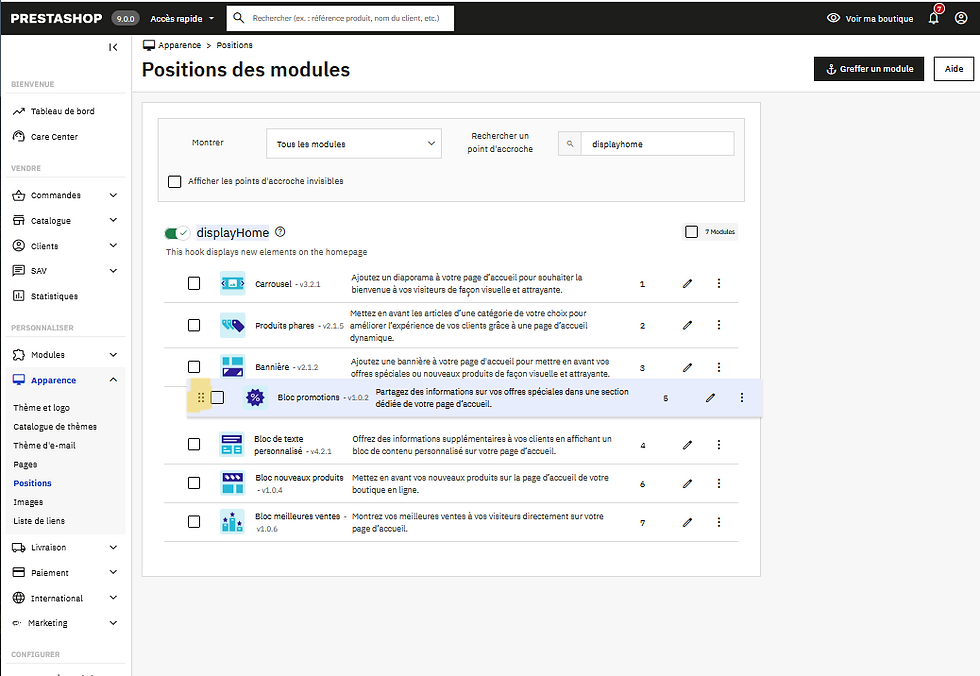

La mise à jour/enregistrement se fait automatiquement.
Le bloc est maintenant à l'endroit souhaité.
Supprimer un bloc de l'accueil
S’il n’est plus pertinent qu’un bloc apparaisse en page d’accueil, vous pouvez le retirer facilement :
Cliquez sur les trois petits points situés à droite du bloc concerné (surligné en jaune sur la photo ci-dessous).
Cliquez sur « Dégreffer » dans le menu qui s'affiche.
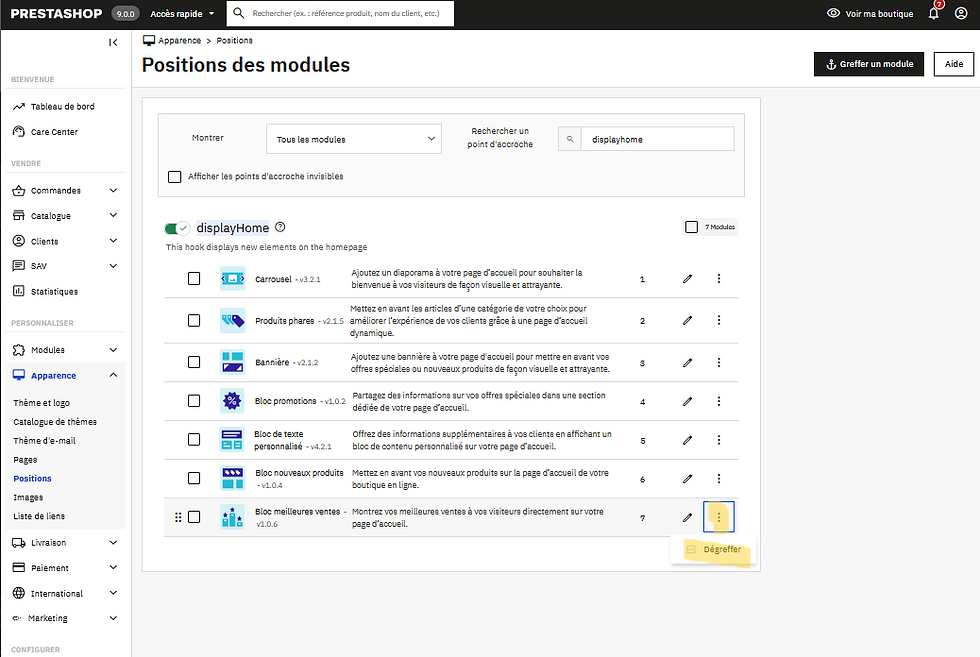
Le bloc est alors retiré de votre page d'accueil sans être désinstallé de votre boutique. Vous pourrez donc le remettre quand vous le souhaitez.
N’oubliez pas de vérifier que les modifications soient correctement visibles pour le public sur votre site.


Commentaires